
「VREWをインストールしたけど、何から触ればいいかわからない」
「とりあえず1本、動画を完成させてみたい」
この記事は、そんな完全初心者向けに、VREWで最初の動画を1本作るまでの流れを、順番に解説します。
細かい機能説明は後回しにして、まずは「全体の流れ」をつかむことを目的にしてください。
この記事でわかること
- Vrewで動画を作る基本ステップ
- 最初の1本を完成させるまでの具体的手順
- 初心者がつまづきやすいポイント

まずはこの記事通りに進めれば「字幕付き動画を1本完成させる」ところまで到達できます!!
Vrewで動画を作る基本的な流れ(全体像)
まずは全体の流れを確認しましょう。
- テキスト(台本)を用意する
- 新規プロジェクトを作成
- テキストを入力する
- AI音声を生成する
- 字幕を確認・微調整する
- 必要なら画像・BGMを追加
- 書き出して完成
Vrewの動画作成はテキストが全ての起点となります。
台本作成のポイント
- 話し言葉を意識する
- 1文を短めにする
- 読み上げを前提に書く
台本に自信がない場合はAIサービス等を用いて準備しましょう。
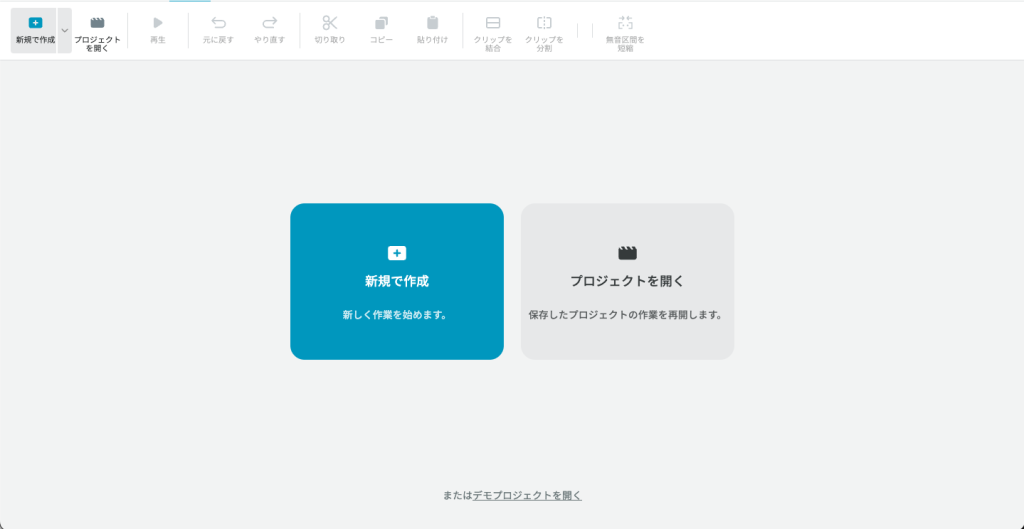
Vrewを起動したら新規で作成をクリックして新規ファイル作成に進みます。
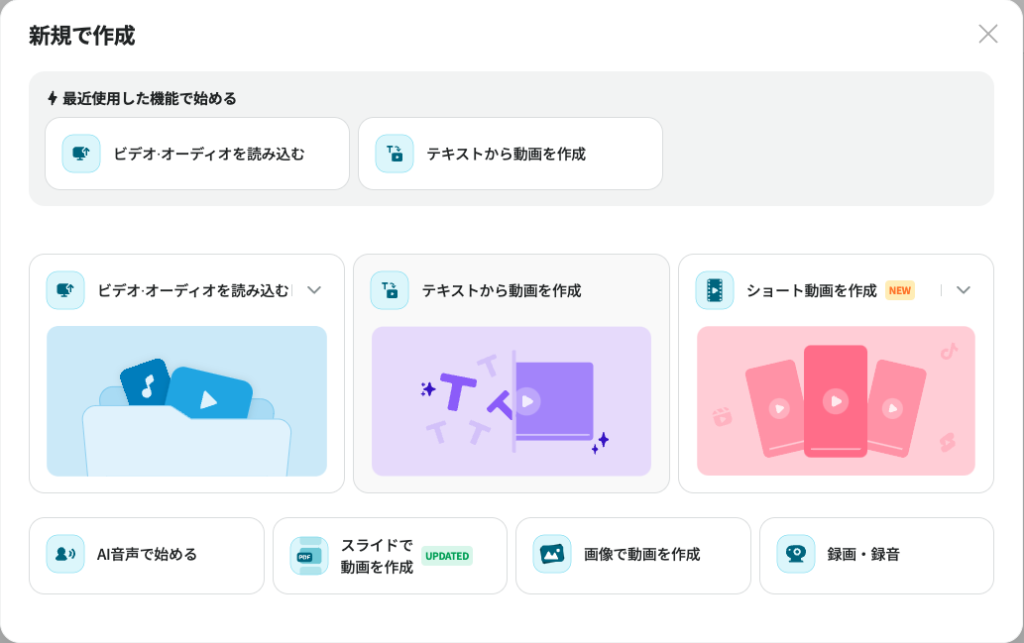
ここではテキストから動画を作成を選択します。
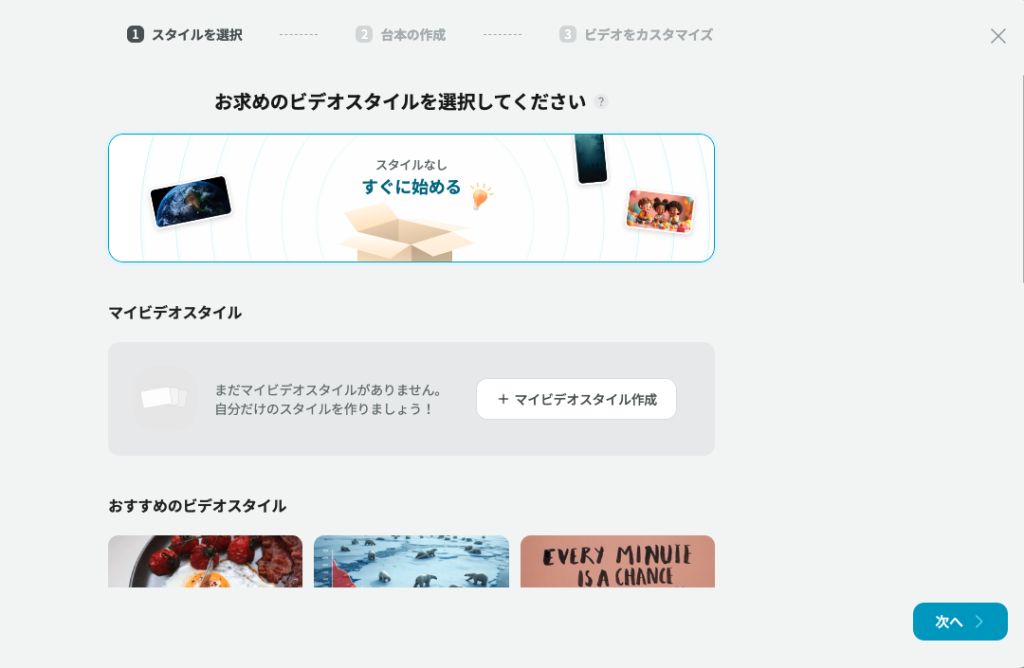
最初にスタイル選択画面が開くので「スタイルなし:すぐに始める」を選択します。
※適用したいビデオスタイルがある場合はスタイルを選択しても構いません。
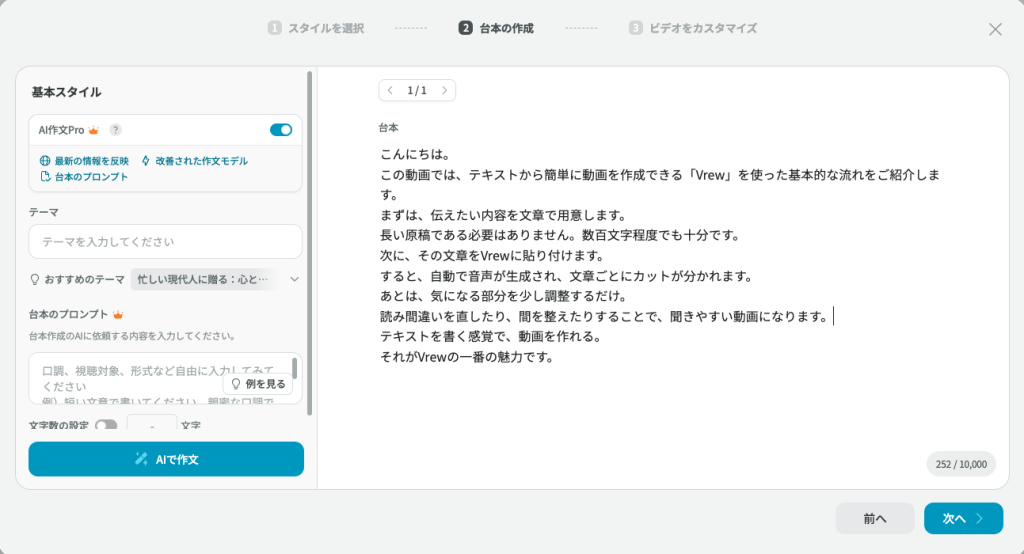
台本入力エリアに準備した台本を入力して「次へ」を押します。
今回はかなり短いですが250文字程度のサンプルを準備しました。
(サボりじゃないよ)
基本スタイルの各種設定箇所を変更します。
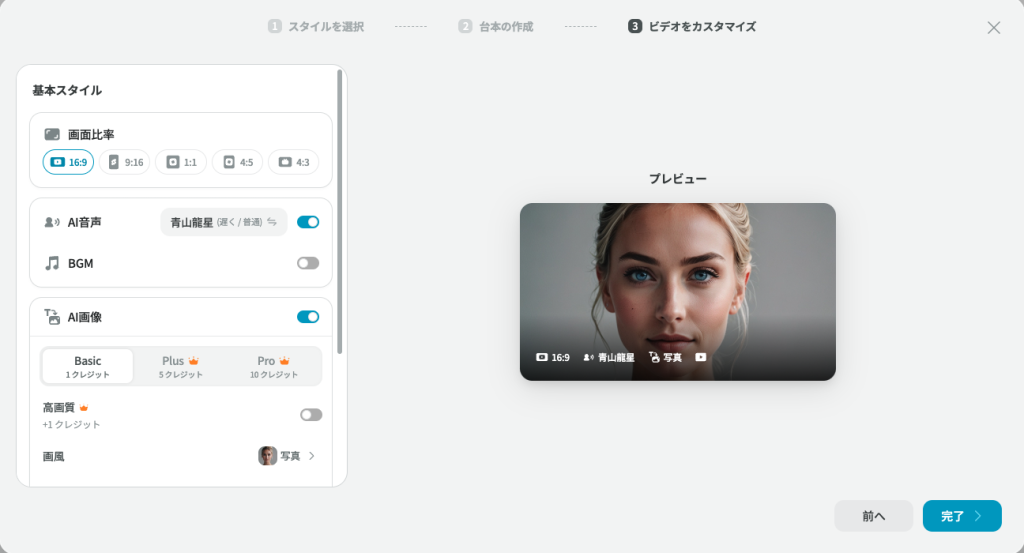
AI音声の項目を選択すると音声設定画面が開きます。
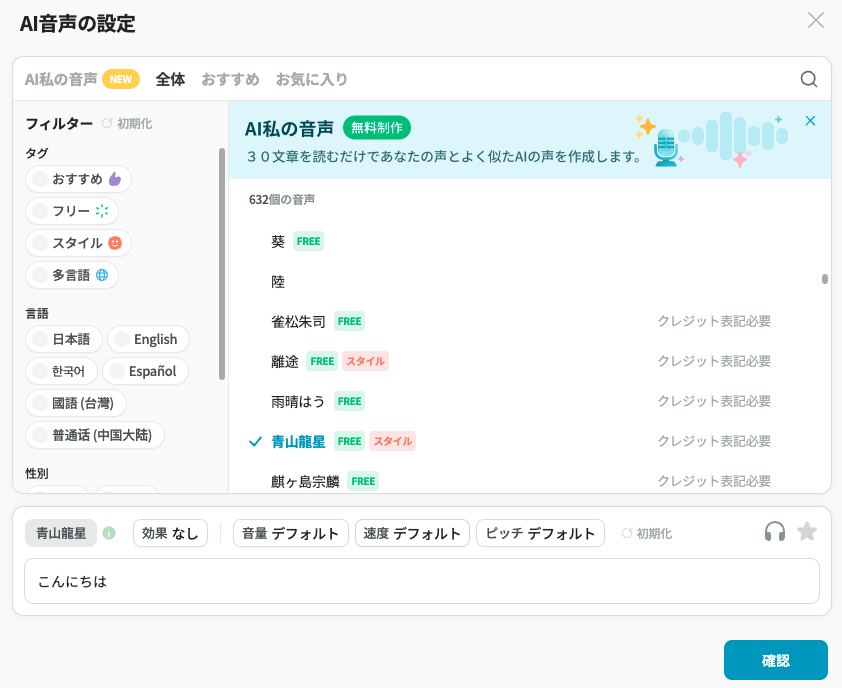
- 声の種類を選ぶ
-

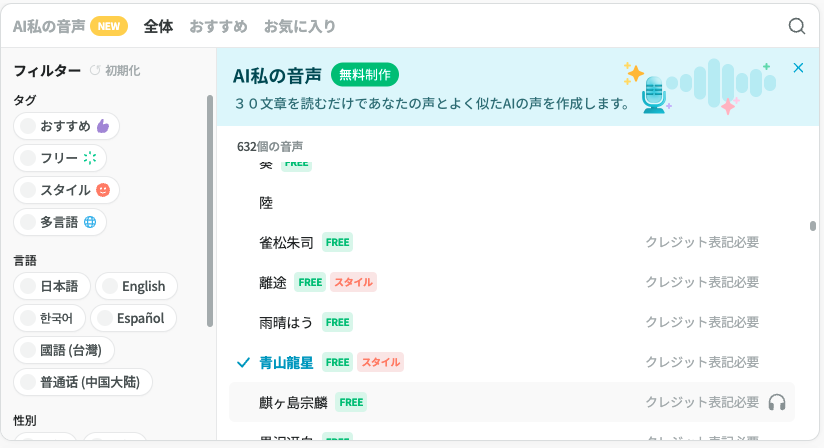
豊富なライブラリから使いたい音声を選択することができます。
今回はよくYouTubeで使用される「青山龍星」を選択しました。
- 音量・速度・ピッチ調整
-
ここでは効果・音量・速度・ピッチを調整することが可能です。
右側のヘッドホンアイコンで視聴ができるので、想像通りの音声となっているか確認してみてください。

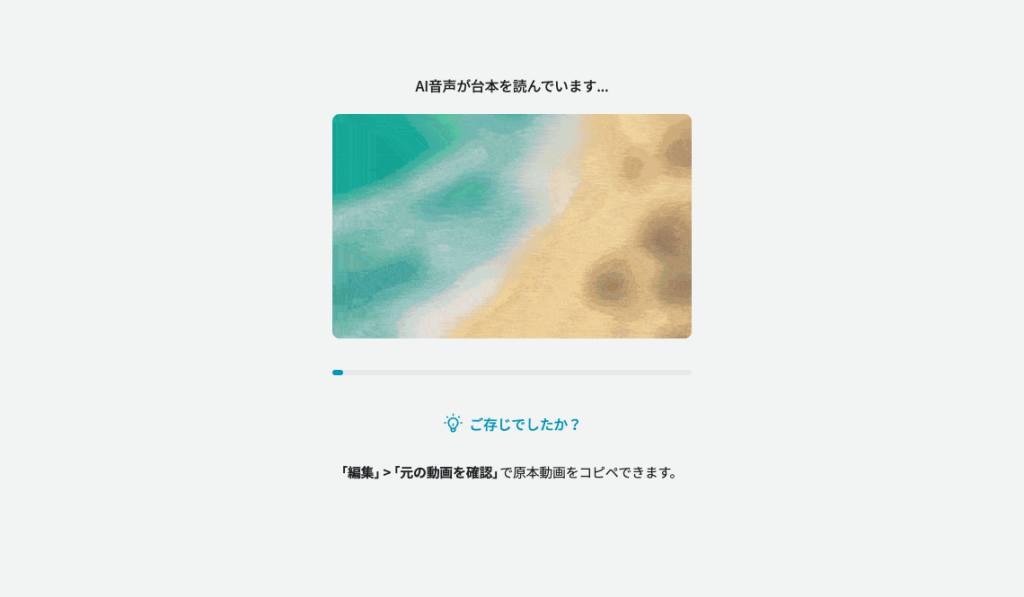
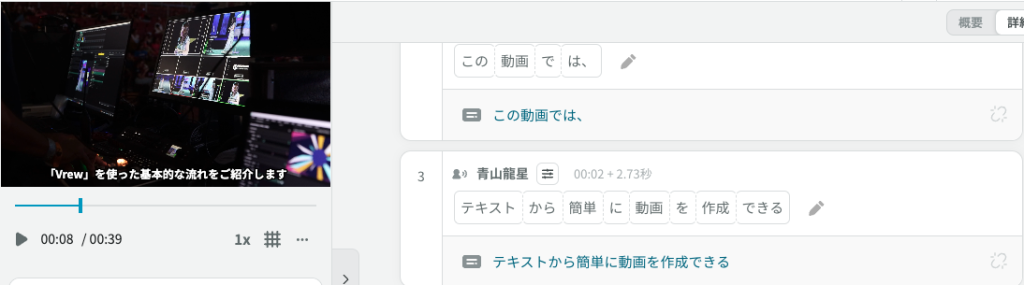
しばらくすると動画の生成が完了します。簡単!
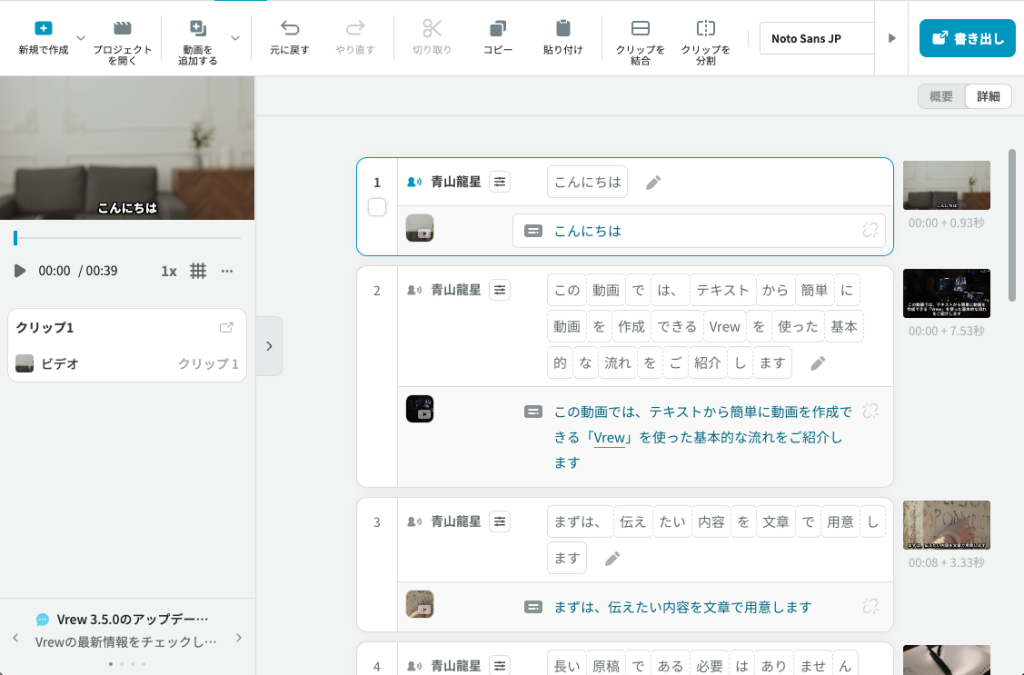
実はこの段階で音声と字幕ができてしまいます。
今回フリービデオとAI画像をONにしていたのですでに動画素材も挿入された状態です。
まずは字幕に注目して以下の点を確認しましょう。
- 長すぎる1文がないか
- 改行の位置が不自然でないか
- 読みにくい表現がないか
字幕の修正=動画の修正という認識で操作を行なってください。
文章さえ打てば修正が効くので気軽に操作してみてください。
下の画像では長い字幕のクリップをEnterで改行して分割しています。
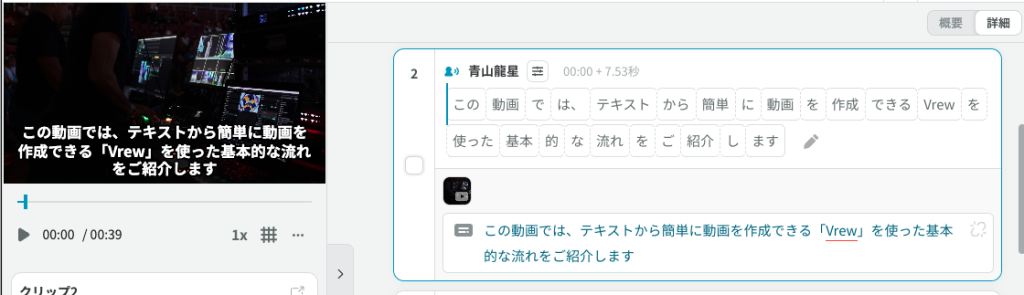
↑画面内の字幕が多くて読みづらい
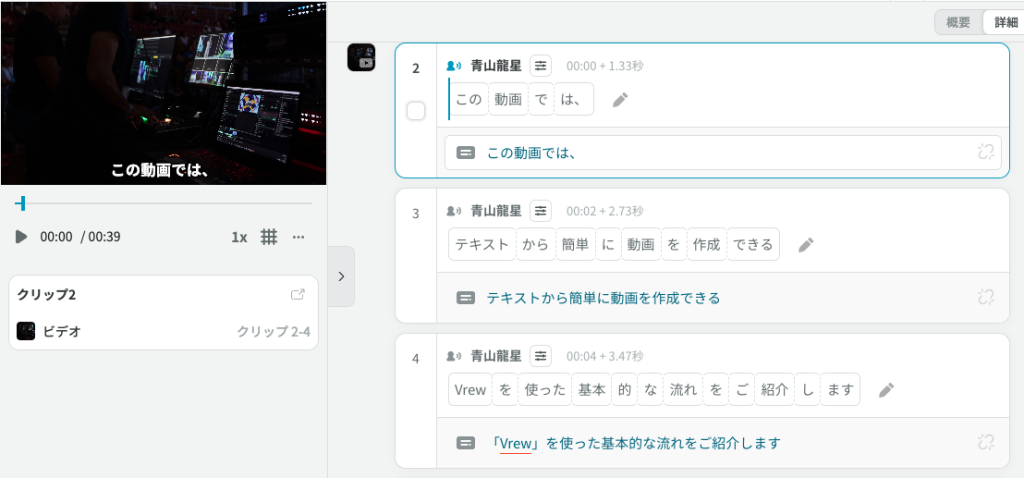
↑適切な箇所で改行してクリップを分割することで1画面の字幕をスッキリさせる
上部UIの【書式】から字幕の文字サイズやフォントを選択することもできます。

今回は文字サイズを110に設定して字幕のおさまりを調整しました。
- 背景画像
- 画像素材
- BGM
必要に応じて以下の項目を追加してください。フォルダからドラッグ&ドロップで追加できます。
今回はサンプルなので無理に入れなくて問題ありません。
編集が完了したら最後に、動画を書き出します。
- 書き出し形式を選択(mp4,mp3,mov,txt)
- 解像度選択(高度設定でフレームレート等も設定可能)
- 書き出し実行
つまずきやすいポイント
- 台本を完璧にしようとする
-
→動画にしながら直せばOKです。
- 情報を詰め込みすぎる
-
→情報の羅列にならないように注意しましょう。
まとめ:VREWは「書ける人」のための動画編集ツール
VREWは「話す」「撮る」よりも「書く」ことが得意な人のためのツールです。
- 台本を書く
- AI音声に読ませる
- 字幕付き動画が完成する
この流れを一度体験すれば、動画制作のハードルは一気に下がります。
多少凝った編集も操作に慣れれば直感的にこなすことができるようになるはずです。
まずはこの記事の流れで簡単な台本から動画を1本作成してみて流れを掴みましょう。
コメント